

AIで作ったサイトを、そのまま公開まで。ChatGPT Sitesで変わること
HTMLは作れた。でも公開できない。初心者が止まりやすかった「最後の壁」が、ぐっと低くなりました。

2026年7月9日、ChatGPT Sitesで作ったサイトをインターネット上に公開し、URLで共有できる機能の試験提供が始まりました。
作ったWebサイトや軽量アプリの公開設定を選び、インターネット上の相手へURLで共有できます。一般公開したSiteを見るために、相手が同じChatGPTワークスペースへ参加する必要はありません。

公開設定を選ぶと、作ったサイトをインターネット上に公開し、URLで共有できます。
すごいのは、URLが作れることだけではない
AIを使えば、HTMLのサイトや小さなブラウザツールを作るところまでは、かなり身近になりました。
「こんなページを作って」と頼む。画面を確認する。色や文章、ボタンの位置を直してもらう。コードに詳しくなくても、動くものを形にできる場面が増えています。
ところが、その先にもう一つ壁がありました。
作ったHTMLを人に見せるには、インターネット上へ公開しなければなりません。
GitHub Pagesを使うなら、リポジトリを用意し、公開元にするブランチやフォルダを決め、入口になるファイルを置く必要があります。Cloudflare PagesのGit連携なら、GitHubなどを接続し、リポジトリやビルド設定を指定してデプロイします。
どれも便利なサービスです。ただ、初めて公開する人には「サイトを作る知識」とは別の知識が必要でした。
HTMLは完成した。でも、次に何をすればURLになるのか分からない。
AIで作れるようになったのに、公開の手前で止まる。この最後の距離が、意外と長かったんです。
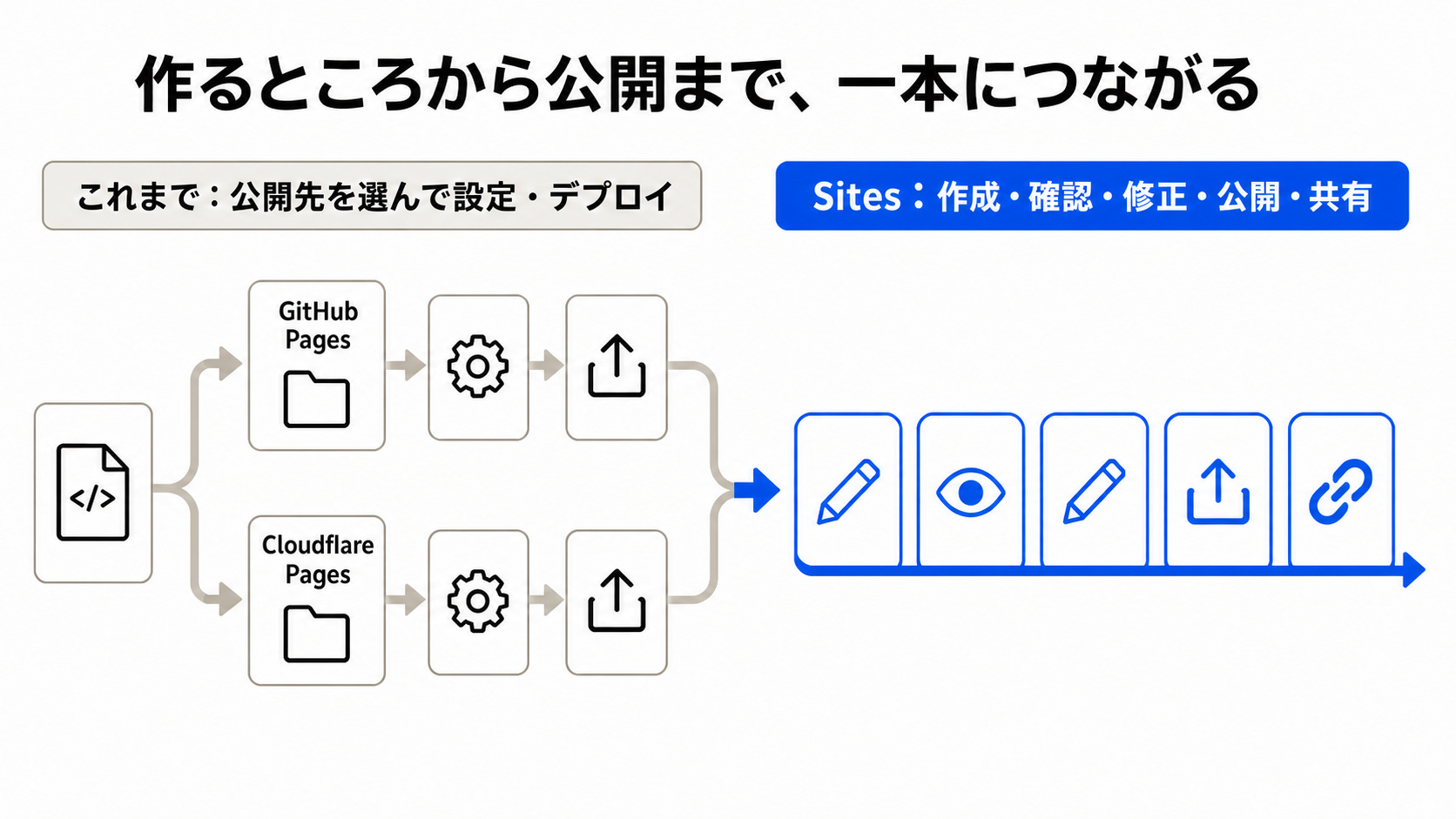
これまでは作る工程と公開工程が別でした。Sitesでは、作成からURL共有までが一本につながります。
作る、直す、公開するが一つにつながった
ChatGPT Sitesでは、アイデアや手元の資料からサイトを作り、プレビューを見ながら修正し、そのまま公開とURL共有まで進められます。
つまり今回の変化は、単に「公開URLを発行できる機能が増えた」という話ではありません。
これまで別の作業だった公開が、制作の流れにつながったこと。
作成、確認、修正、公開、共有。この一連の流れをChatGPT内で続けやすくなったことが大きなポイントです。
もちろん、独自ドメインを使った本格運用や、複雑なシステムの構築まで、外部サービスや専門知識が不要になったわけではありません。
それでも、「まず作って、人に見せたい」という段階では、公開先の選定やデプロイ設定で止まりにくくなります。
初心者にとって、何が楽になるのか
これまでは、AIにサイトを作ってもらっても、手元に残るのはコードやファイルでした。
相手に渡しても、そのままでは見てもらえません。ファイルを開く方法を説明するか、自分でどこかへ公開する必要があります。
Sitesなら、非公開の状態で画面を確認し、直したいところをChatGPTへ伝え、公開後のURLを相手へ渡せます。
相手はURLを開くだけ。コードを読む必要も、ファイルをダウンロードする必要もありません。ブラウザで見て、触って、動きを確かめられます。
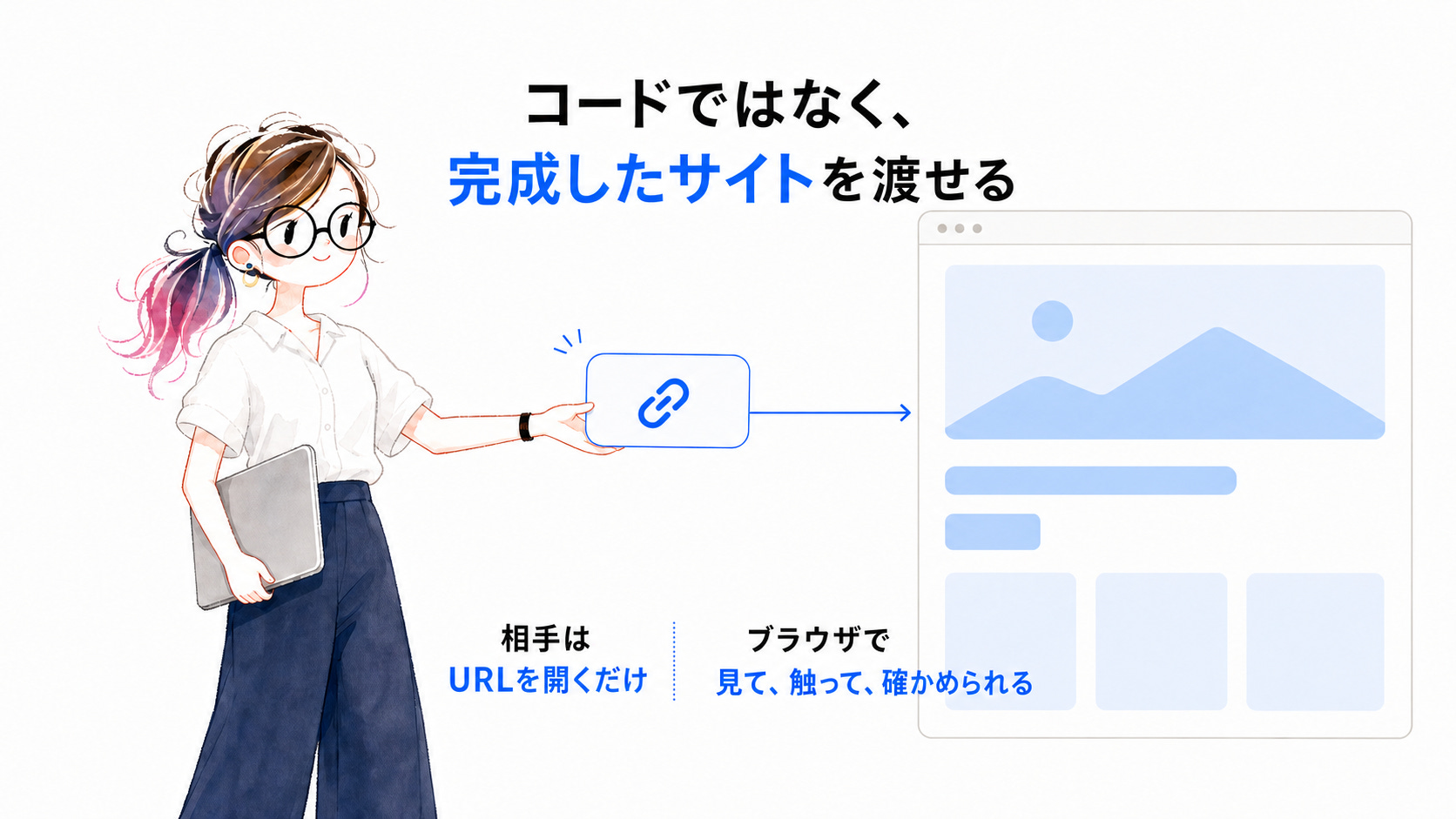
相手に渡すのはコードではなく、ブラウザで開ける完成物です。
告知ページ、ポートフォリオ、企画の試作品、社内ポータル、ダッシュボード、小さな業務ツール。
完璧なシステムを最初から作るより、まず動く形にして見せたい。反応をもらってから直したい。そんな用途と相性がよさそうです。
実際に、ゲームの紹介サイトを作ってみた
私が試したのは、「喫茶シロクマ ソーダソート」の紹介サイトです。
すでにあるゲームを人に見せるため、遊び方や雰囲気が分かる1ページを作り、そこからゲームへ移動できるようにしました。
Sitesの一覧をカード表示にすると、作ったサイトがサムネイル付きで並びました。私の画面では、自分だけが見られるサイトに「Only you」、一般公開したサイトに「Everyone」と表示されました。公開範囲の違いを一覧で確認できます。
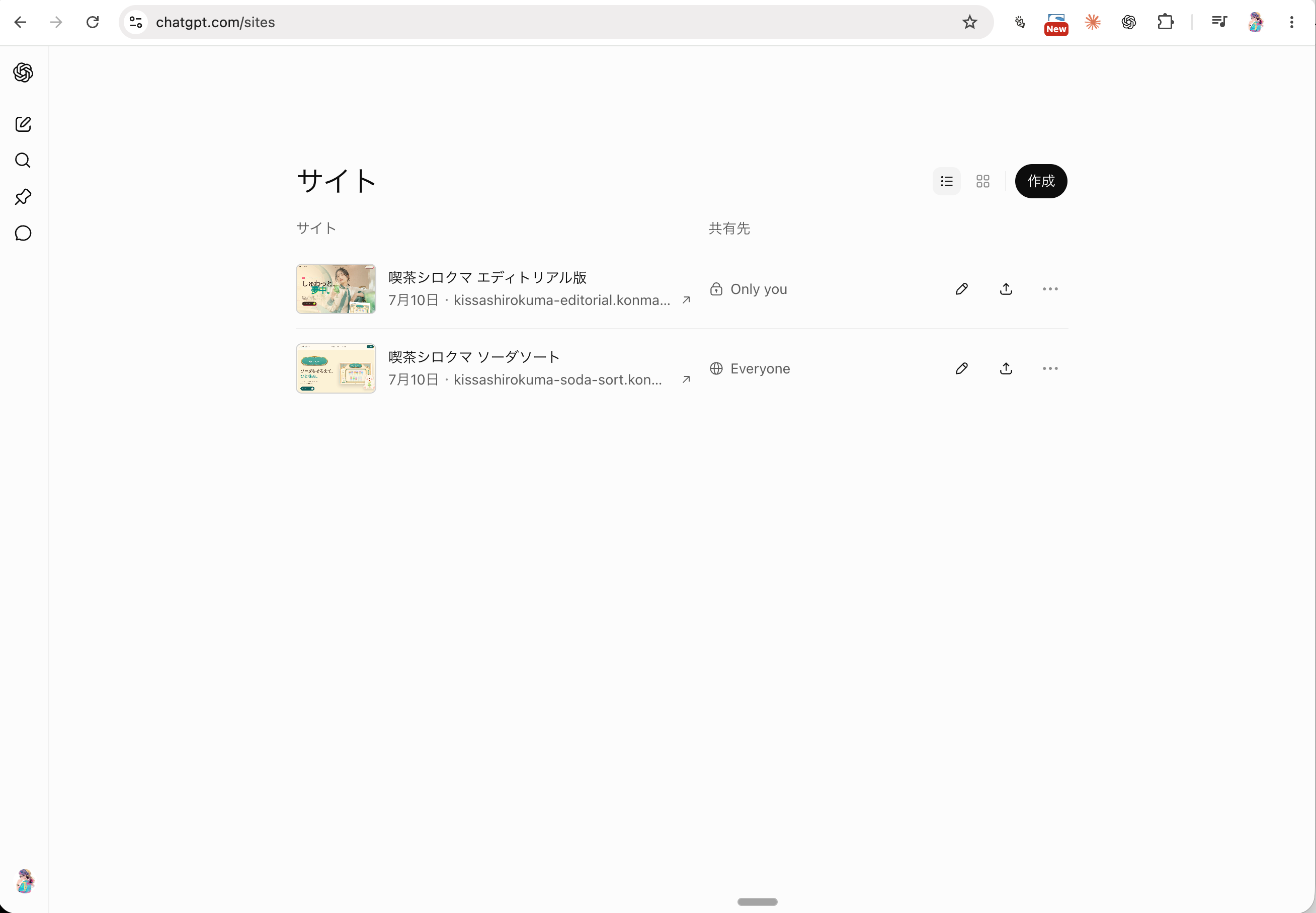
今回は、ログイン、入力フォーム、AIチャットなどは入れていません。ゲームを紹介して、遊べるページへ案内するだけのシンプルなサイトです。
実際に使ってみて便利だったのは、完成後に別の公開サービスへ移す作業を挟まなかったことです。作る、画面を確認する、公開する、URLを渡す。ここまでを同じ流れで進められました。
紹介ページ以外も作れる
Sitesは、文章や画像を並べるだけの紹介ページ専用ではありません。ボタンや入力欄が動く、小さなWebアプリも作れます。
Business、Enterprise、Eduでは、会社や学校のメンバーだけで使うアプリに、ChatGPTアカウントでのログインや、入力したデータ・ファイルを保存する仕組みも案内されています。
ただし、これは社内や学校内で使う場合の説明です。インターネットに公開するサイトで同じ機能を使いたい場合は、利用条件を個別に確認する必要があります。
また、サイトの公開範囲とログイン機能は別です。サイトを公開しただけで、自動的にログイン機能が付くわけではありません。
使えるかどうかは、プランや地域で違う
2026年7月13日現在、この機能を試せるのは有料プランです。FreeとGoは対象外です。
ただし、有料プランでも、すぐに使えるとは限りません。アカウントごとに順番に機能が追加されているため、公開ボタンがまだ表示されていない場合があります。
公開ボタンが見つからないときは、利用中のプラン、自分のアカウントに機能が追加されているか、会社や学校の管理者が一般公開を許可しているかを確認します。Enterpriseでは一般公開が最初はオフになっているため、管理者による設定が必要です。
提供地域にも制限があります。開始時点では、EEA(欧州経済領域)、スイス、英国から一般公開機能を利用できません。
また、作れるサイトの数や保存できる容量には上限があります。上限に達すると、新しいサイトを作れなくなったり、利用量の多いサイトを一般公開し続けられなくなったりする場合があります。上限はプランによって違うため、Sitesの画面に表示される内容を確認してください。
公開前に見るのは、デザインだけではない
画面がきれいに完成していても、そのまま公開してよいとは限りません。
まず非公開プレビューで内容と動作を確認します。そのうえで、次の点を公開相手の立場から見直します。
共有範囲は意図どおりか
機密情報が入っていないか
個人情報を入力するフォームは適切か
サインインは意図した動きになっているか
アップロードしたファイルや外部リンクを誰が開けるか
掲示板や入力欄などの対話機能を安全に使えるか
特に注意したいのが決済です。
Sitesでは、保護対象保健情報や決済カード情報の処理、金融取引が禁止されています。決済を受け付けるサイトとして使うことはできません。
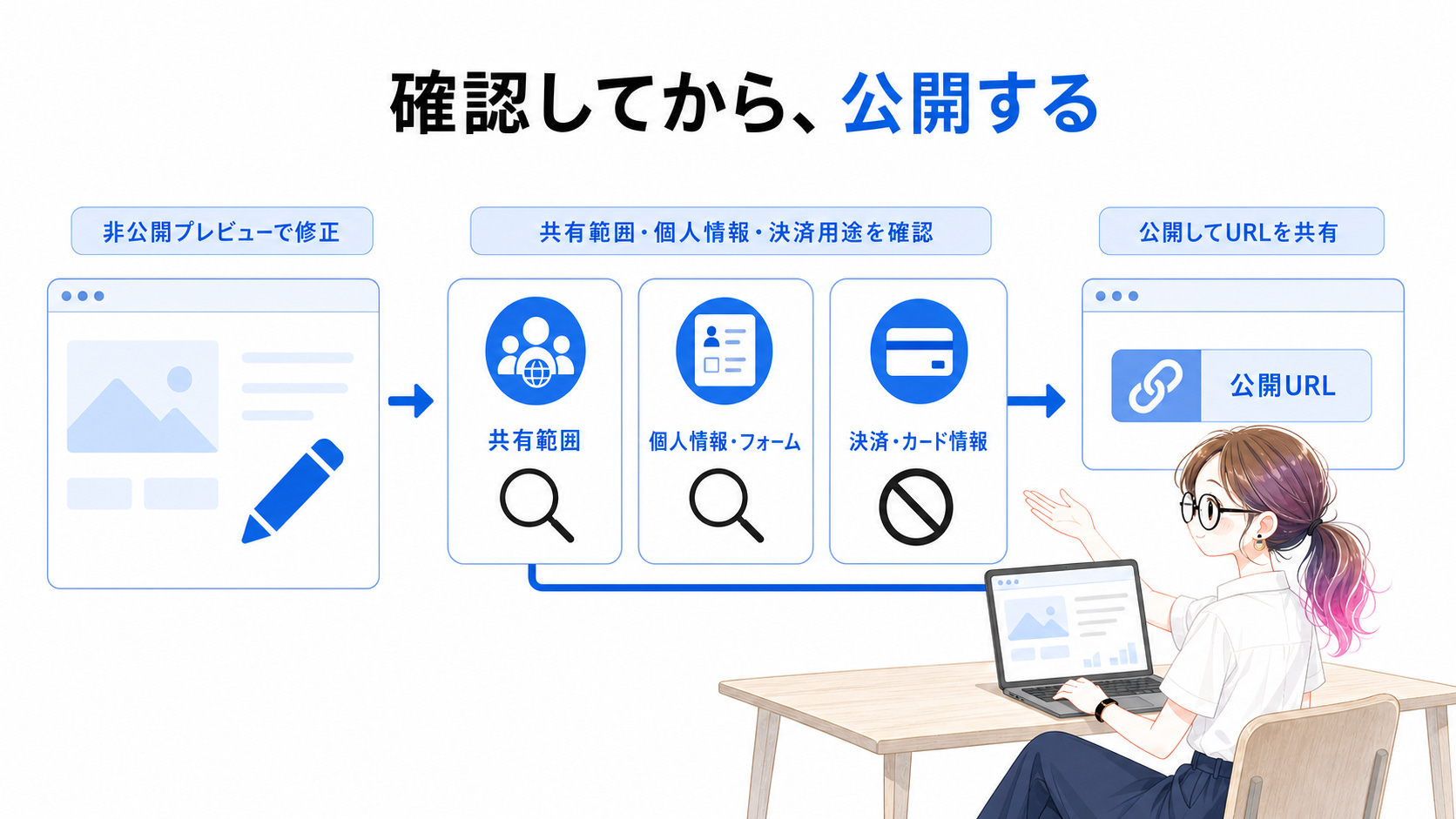
非公開プレビューで直し、共有範囲・個人情報・決済用途を確認してから公開します。
一部のフレームワーク、プライベートネットワーク、データベース、バックグラウンドサービス、ホスティング構成も未対応の場合があります。
大規模なサービスをそのまま載せ替える機能ではなく、Sitesの実行環境で動くWeb体験を作り、公開するための機能として考えるのが正確です。
まずは、小さなサイトから
サイトはChatGPT WorkのWeb版、またはデスクトップ版のWorkかCodexから作成できます。
作りたいものと必要な資料を渡す。非公開プレビューで確認する。修正を頼む。共有範囲や扱う情報を確認してから公開する。
最初は、1ページの紹介サイトやイベント案内、作品ページ、小さなデモなどから試すと流れをつかみやすそうです。
今回の変化は、AIがWebサイトを書けるようになったことではありません。
作ったものを公開し、人に見せ、試してもらうところまでの距離が短くなったこと。
「作れた」で終わらず、「見てもらえた」まで進みやすくなる。ここがChatGPT Sitesの実用的な価値です。
konmariさん、こんばんは。
喫茶シロクマ、何の気なしにやってみたら、
かなり私のツボでした。
今回こそは終わり!と思って始めるのに、
クリアするとつい次に進んでしまいます。
また息抜きに通ってしまいそうです。笑